背景
- Zotero 同步时右上角出现红色感叹号,提醒:您的 Zotero 文件存储配额已经达到,有些文件将不能上传。Zotero 的其他数据将继续同步到 Zotero 服务器。
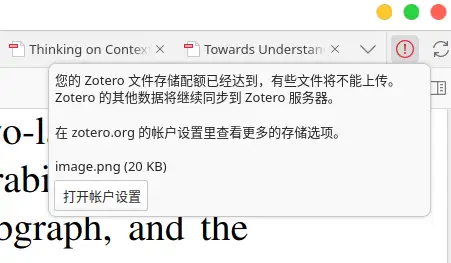
Zotero 官方免费提供300 MB的存储空间用于存储附加文件。如果拥有钞能力,可直接购买官方存储空间,无需任何设置。
需求
想要免费扩大Zotero 同步容量,云同步更多文件附件。
解决方案:利用InfiniCLOUD将Zotero 存储空间扩容至25G
理由:
1、InfiniCLOUD注册就可直接获得25G的云同步空间;
2、WebDAV 同步操作简单。
详细步骤
- 注册InfiniCLOUD;
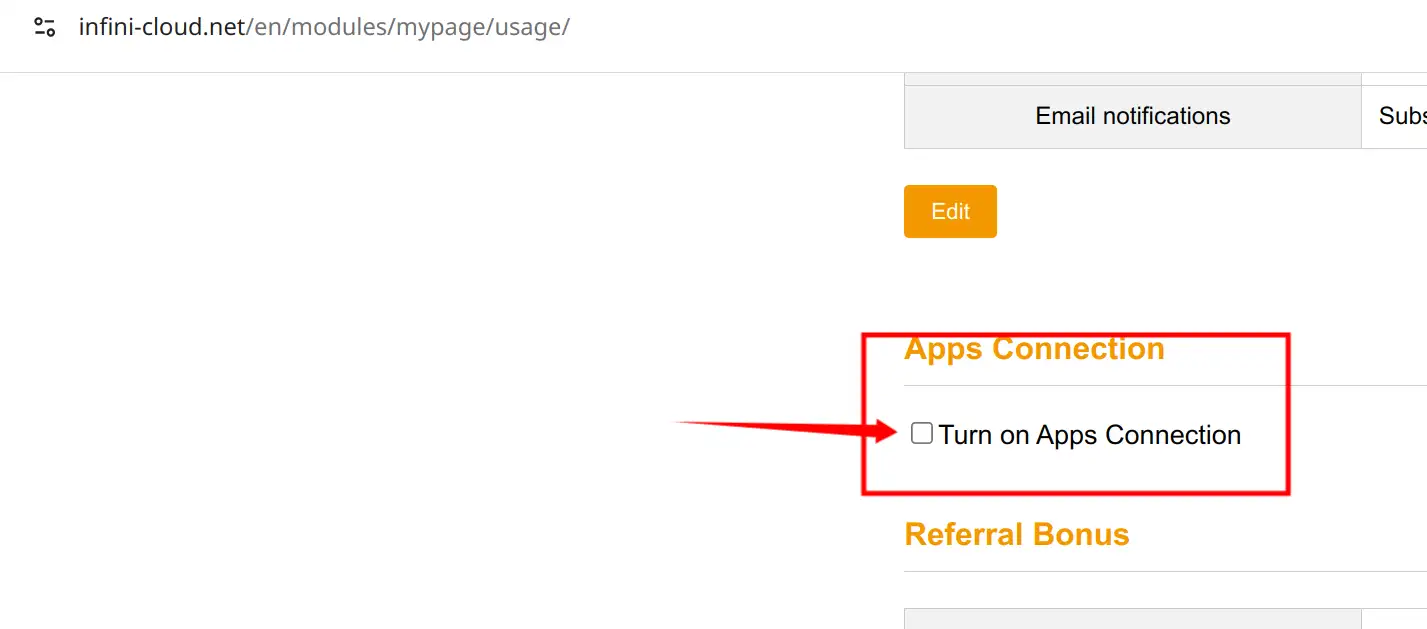
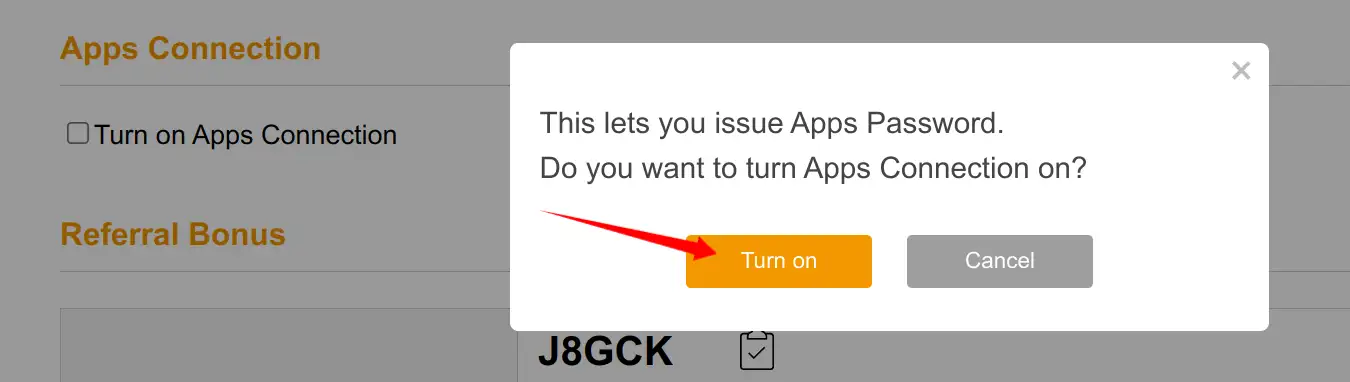
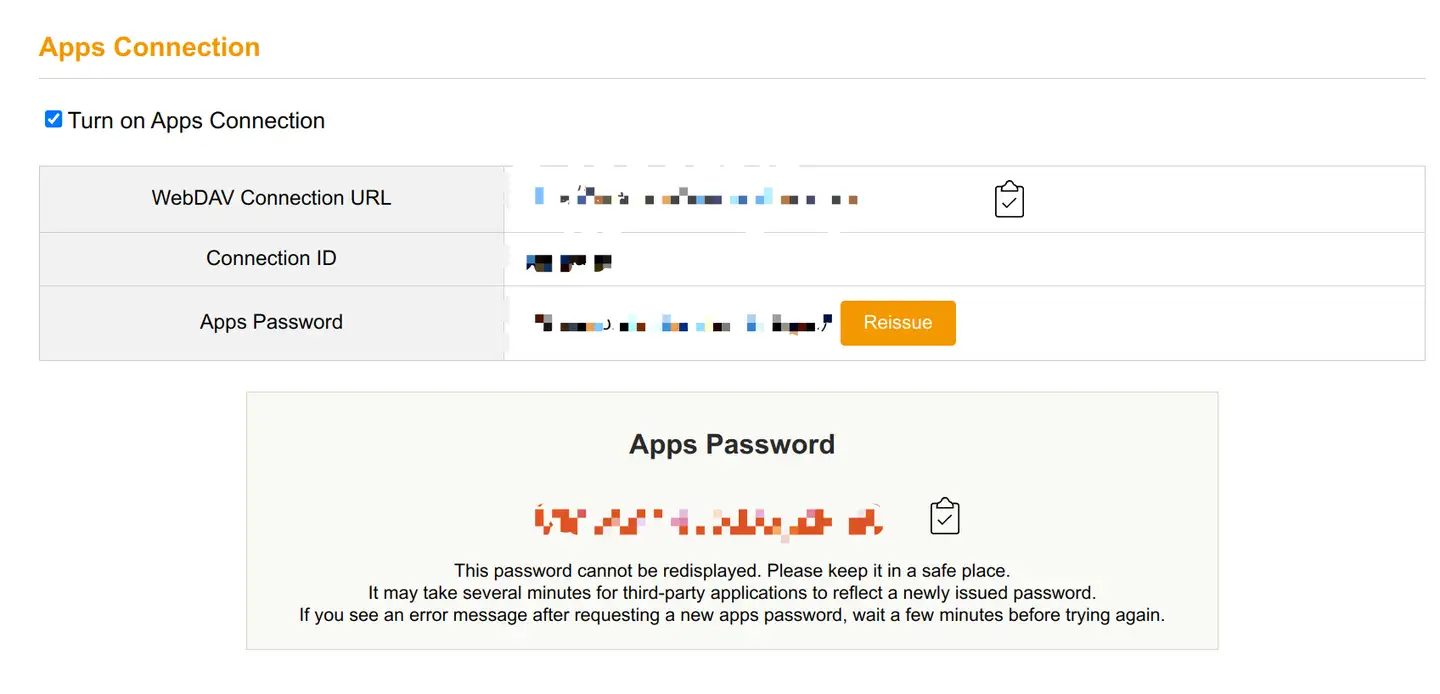
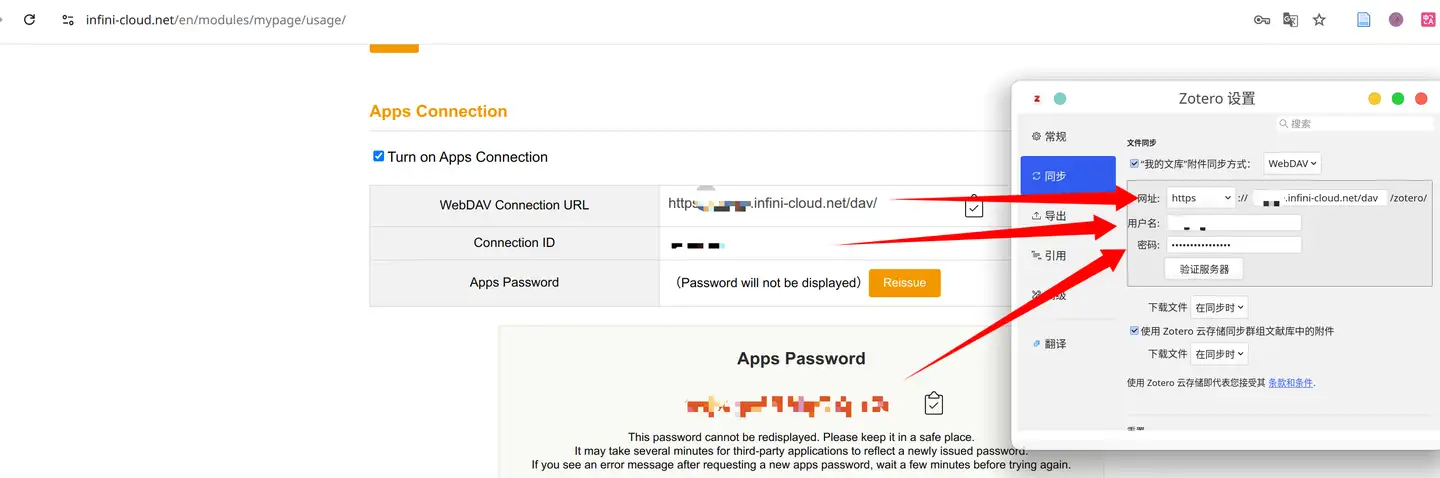
- 点击InfiniCLOUD的Turn on Apps Connection按钮,出现WebDAV Connection信息(一个网址、一个用户名、一个密码);
- 把WebDAV Connection信息(一个网址、一个用户名、一个密码)填入到zotero设置里的文件附件同步方式里。
第一步:注册InfiniCLOUD
1、进入InfiniCLOUD官网:Top|InfiniCLOUD | All-In-One Cloud Storage | Get 20GB Free;
2、点击Create Account;
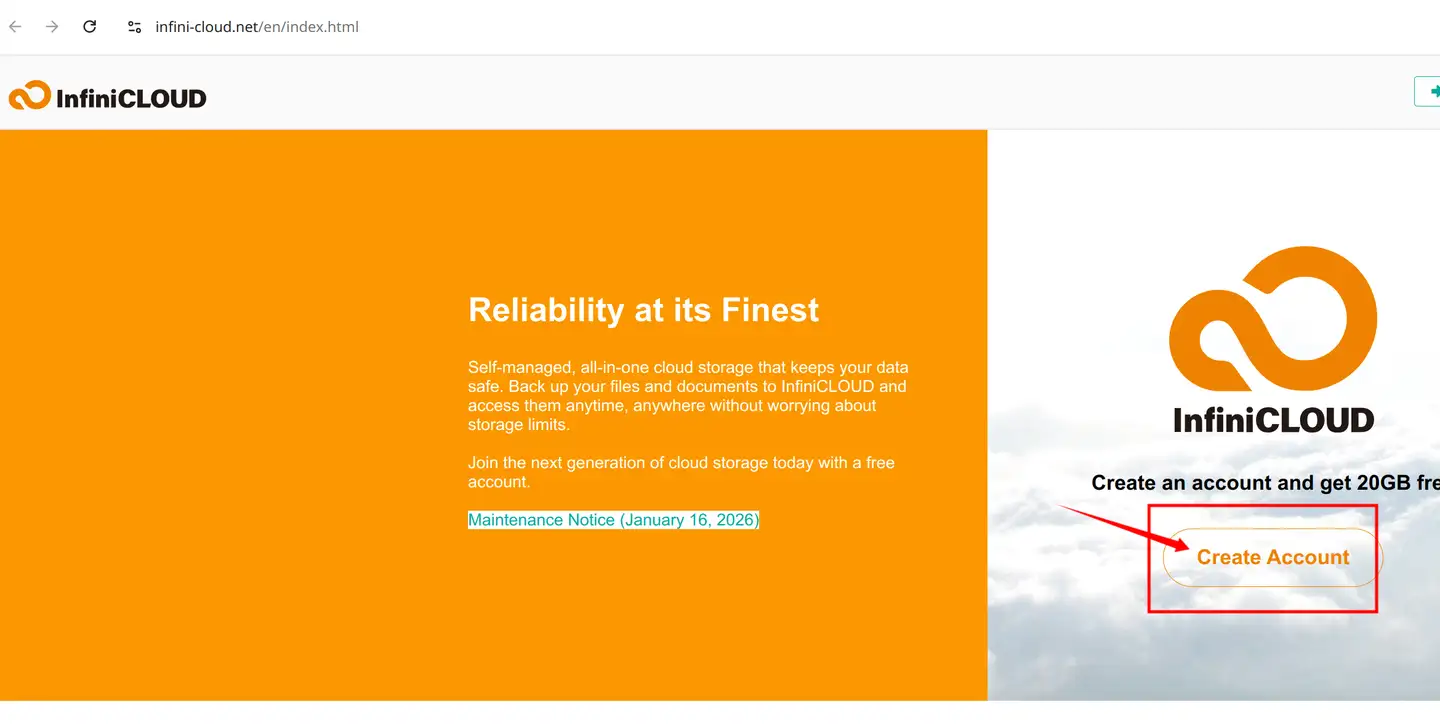
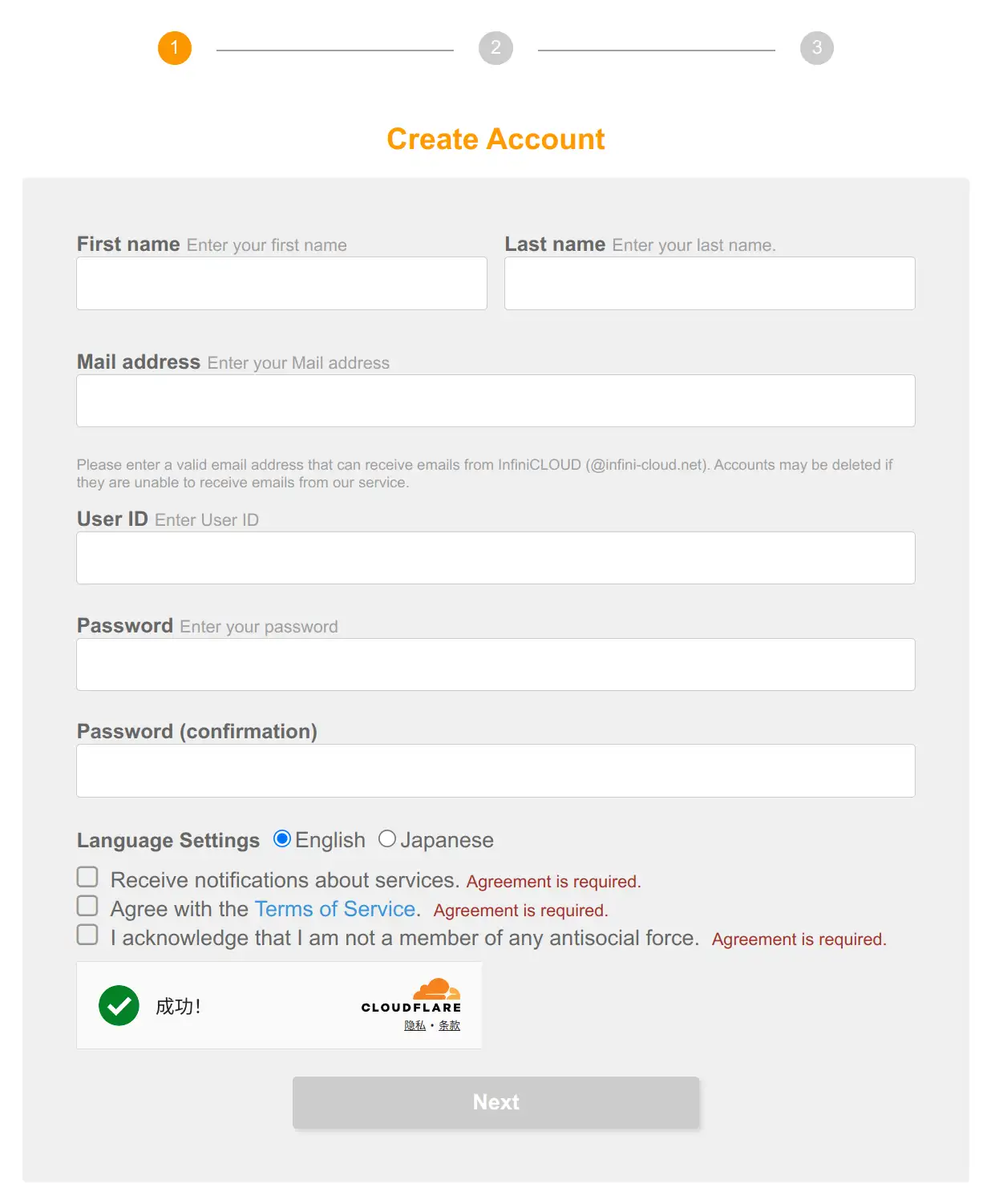
3、填写姓名、邮箱(接收验证码)、用户ID(自取),设置密码,勾选三个条款,点击Next;
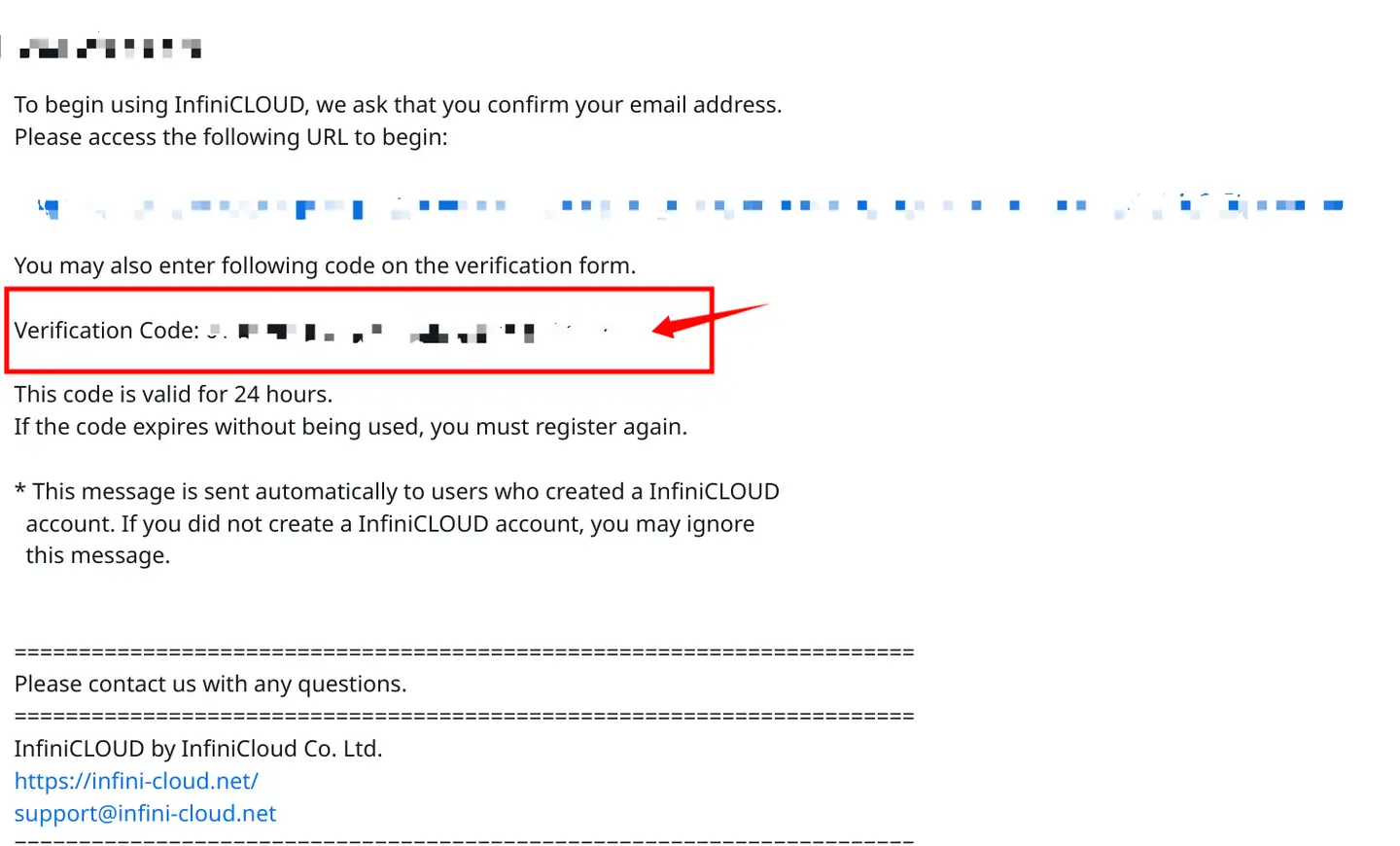
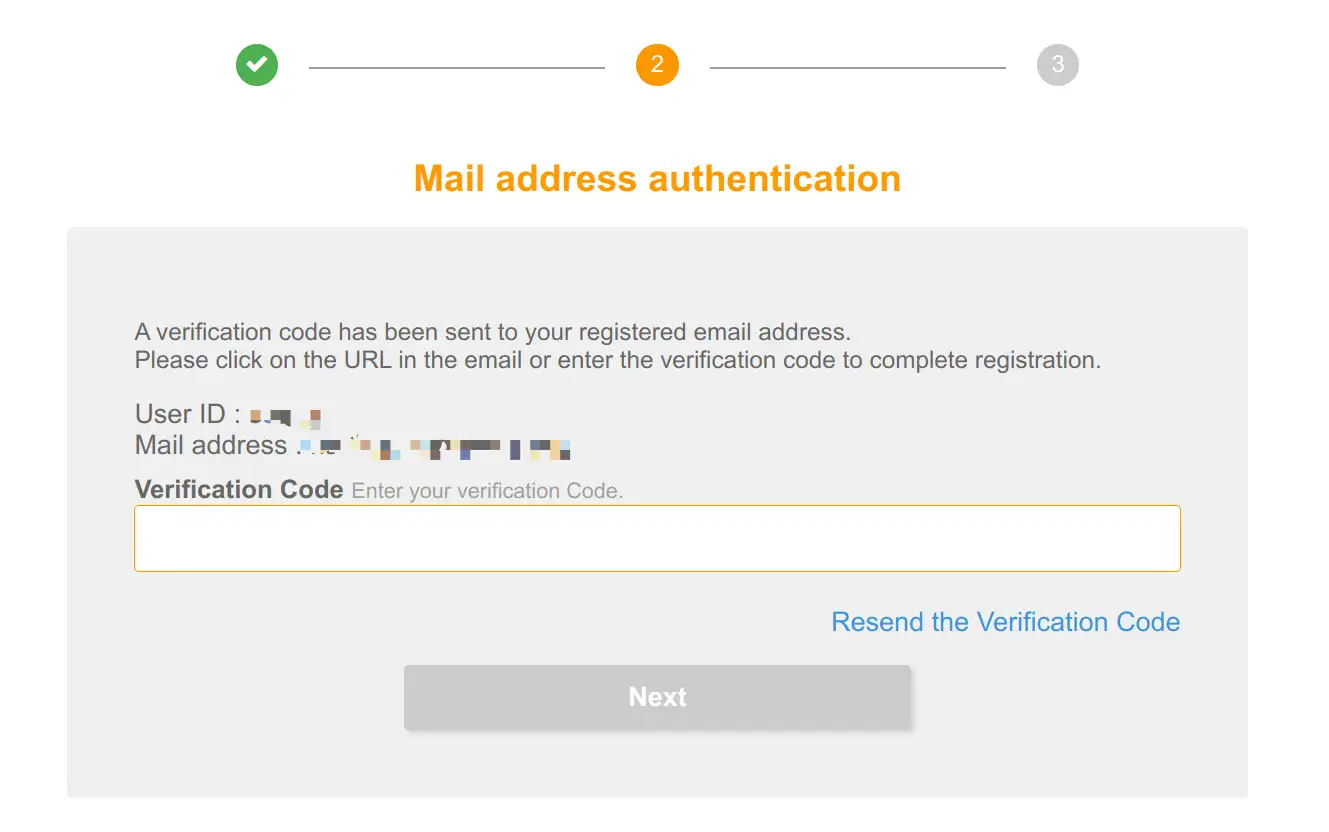
4、填写邮箱接收到的验证码;
第二步:获取WebDAV Connection信息
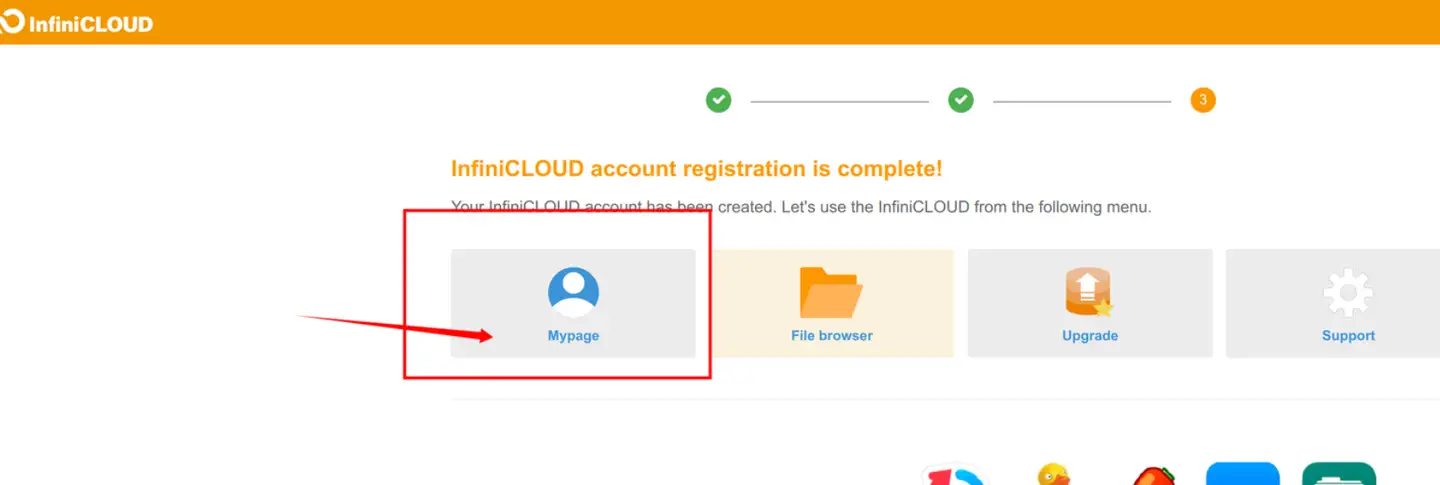
1、点击Mypage;
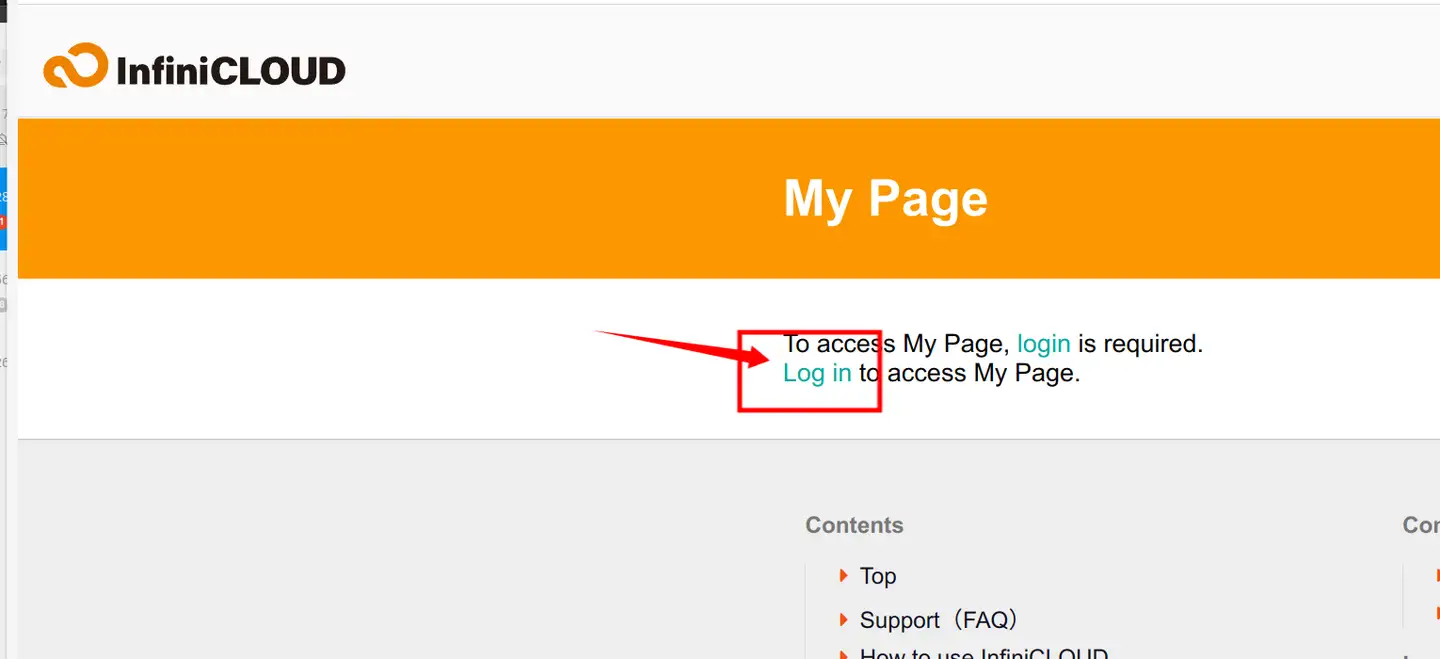
2、登陆刚才注册好的账户;
3、进入到My Page后,下滑,找到Referral Bonus条目,Enter a referral code处填入YDL2C,点击Apply;
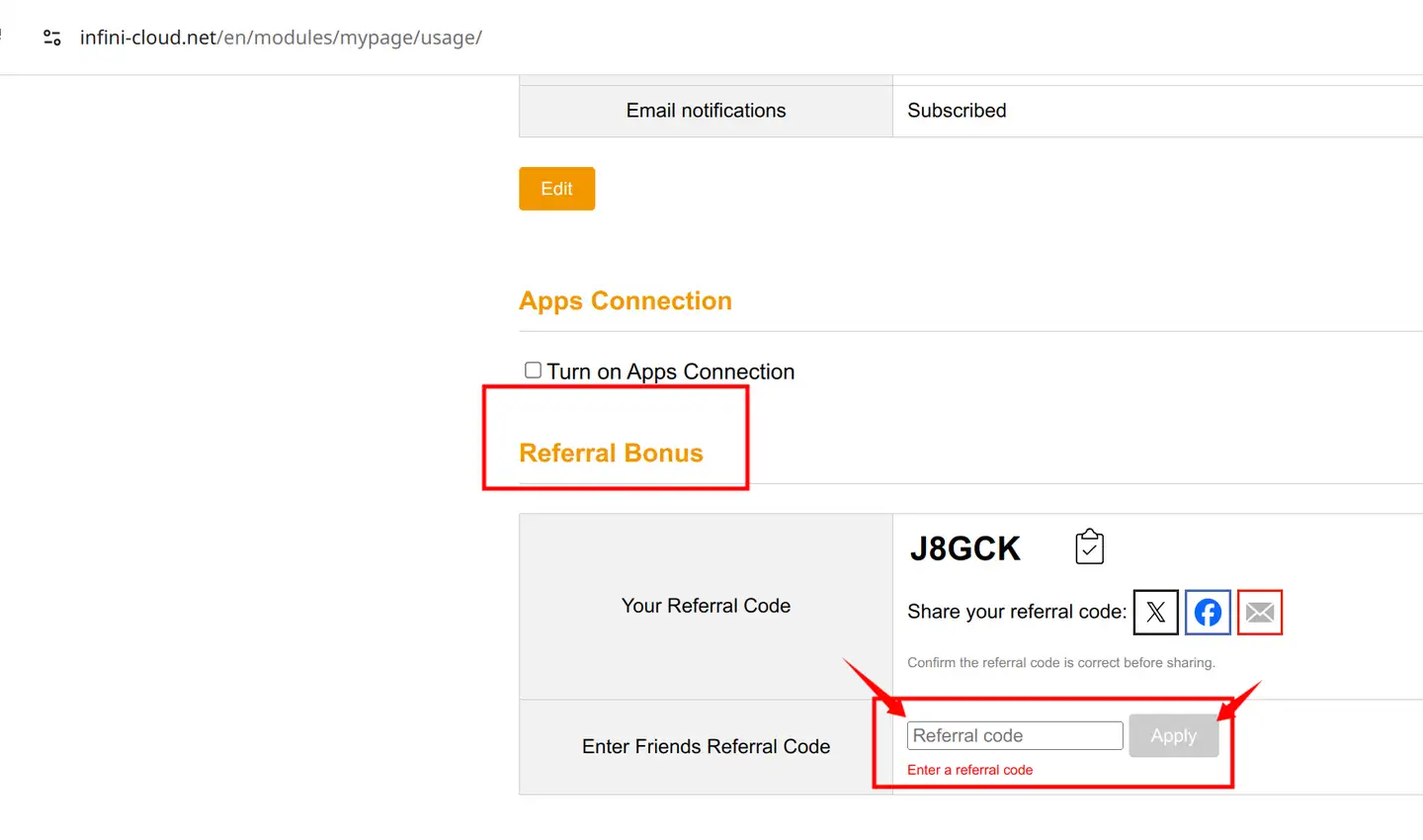
填写邀请码非必须步骤,注册账户可获得20G云空间,填写邀请码可再获得5G云空间。
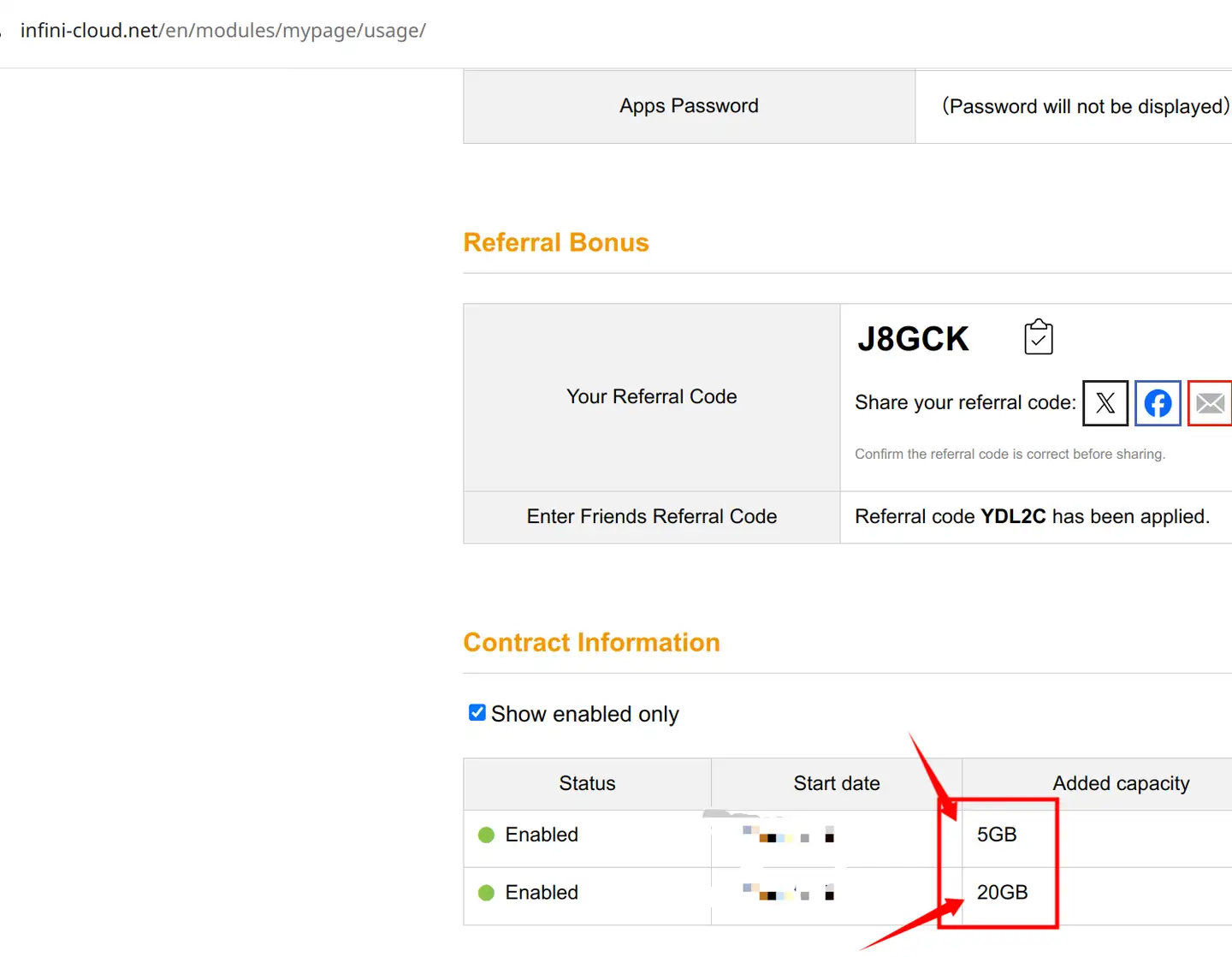
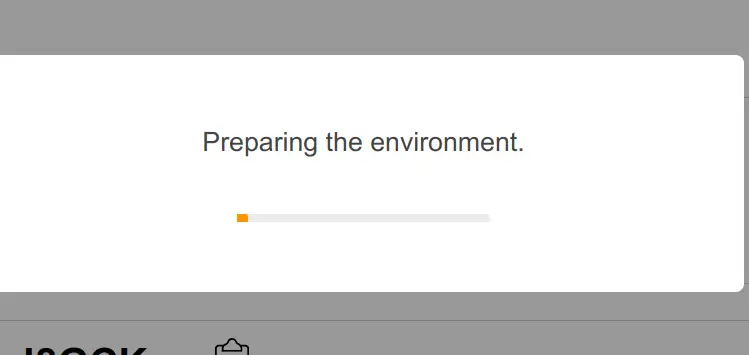
4、My Page界面找到Apps Connection条目,点击Turn on Apps Connection,等待出现WebDAV Connection信息;
第三步:Zotero设置中填写WebDAV Connection信息
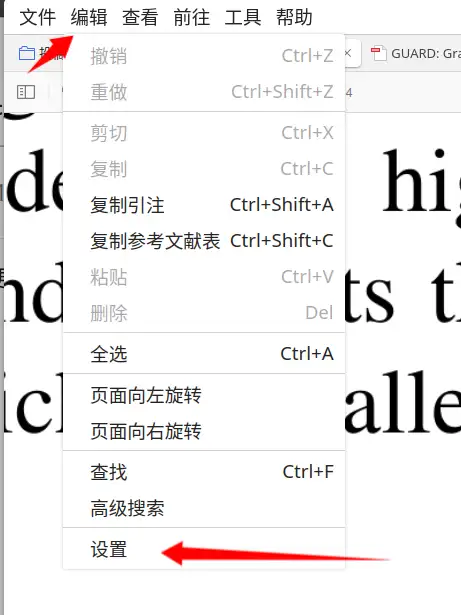
1、打开Zotero软件,左上角找到编辑 — > 设置;
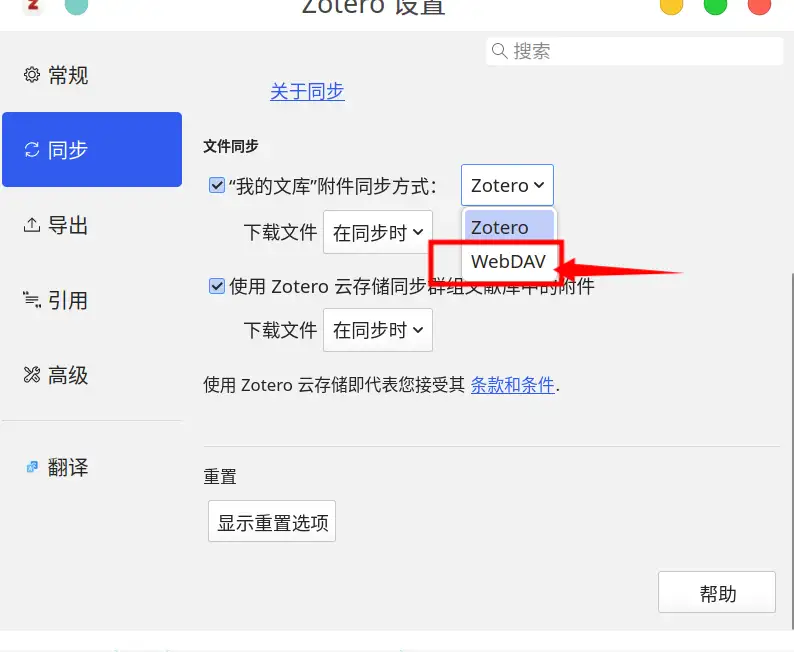
3、点击同步,找到文件同步条目,“我的文库”附件同步方式选择WebDAV;
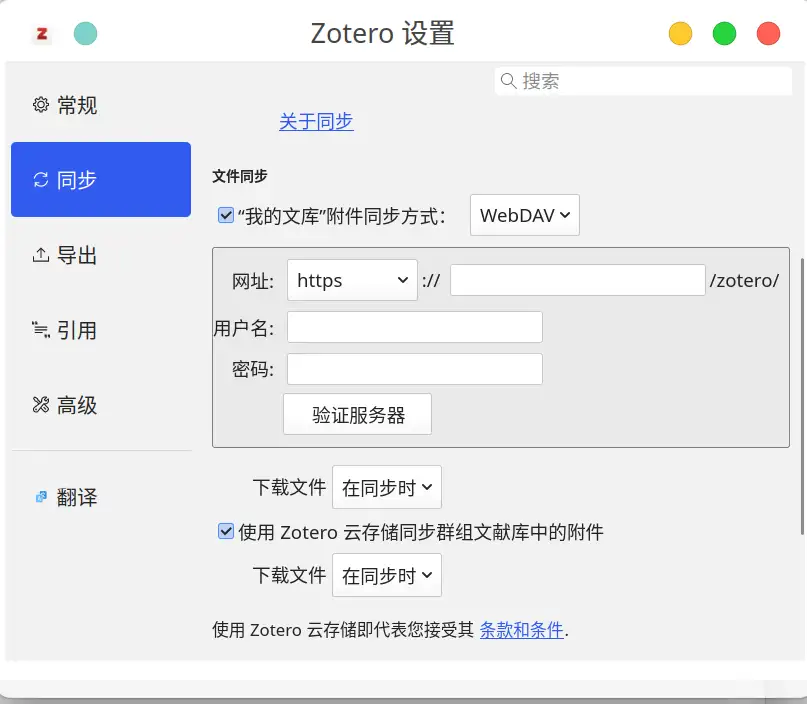
4、 填入WebDAV Connection相关信息;
- 网址处填入:Apps Connection里复制的WebDAV Connection URL
- 用户名填入:Apps Connection里的Connection ID
- 密码处填入:Apps Connection里Apps Password
点击验证服务器;
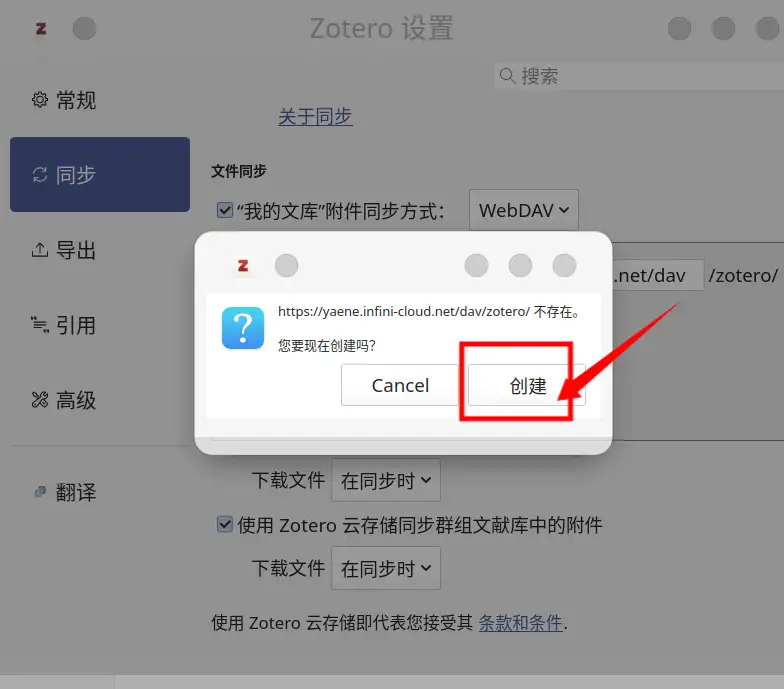
5、提示云空间上没有zotero文件夹,问是否创建,点击创建;
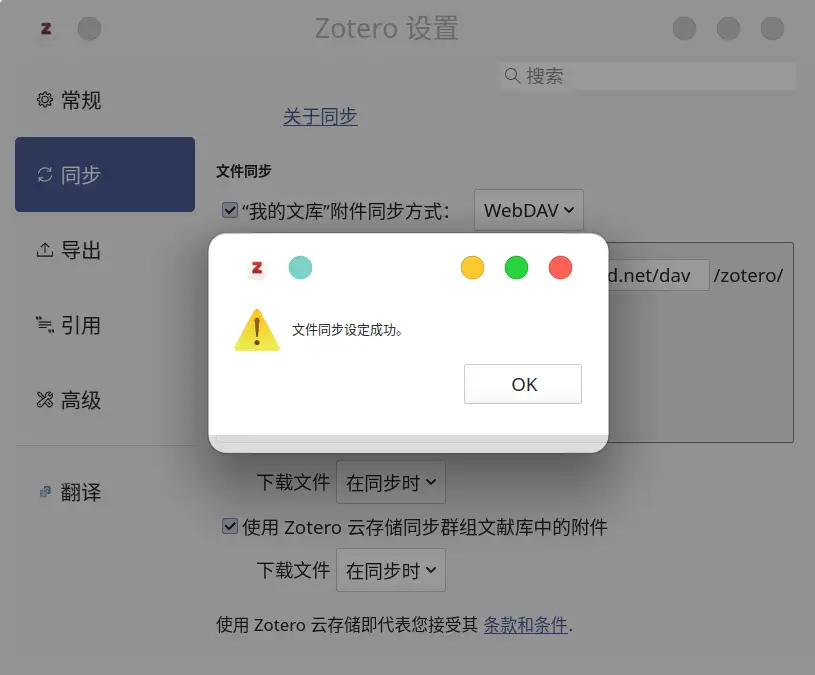
6、Zotera文件同步设定成功。
zotero软件右上角的同步没有出现红色警告啦!

感谢阅读!
参考文献:https://link.zhihu.com/?target=https%3A//zotero-chinese.com/user-guide/sync